
Como remover o tráfego Spam do Google Analytics
Spam no Analytics não é novidade para ninguém mas a cada dia se torna um problema mais grave. Referências como o semalt, simple-share-buttons.com, 4webmasters.org ou visitas em páginas que você não possuí em seu site e não faz a menor ideia de como foram parar lá são alguns dos exemplos.
O conceito desse Spam é chamar atenção em seu Analytics, dessa forma você visita o site por curiosidade rs – mas além de resultar em análises distorcidas, também existe a possibilidade de entrar em contato com conteúdo malicioso.
Cuidado, Eles esperam conseguir tráfego ao chamar sua Atenção!
De maneira geral existem 2 grandes vilões, o tráfego de referência spam e o tráfego fantasma. Mesmo não sendo um grande problema também veremos como remover o tráfego de mecanismos de pesquisa honrados, que podem causar imprecisões em seus dados.
É importante salientar que o melhor caminho seria bloquear esse tráfego através do arquivo htaccess mas infelizmente esse método não funciona para todos os casos e a maioria dos usuários não tem conhecimento ou autorização para edita-lo, por isso vamos focar no Analytics.
Antes de começar
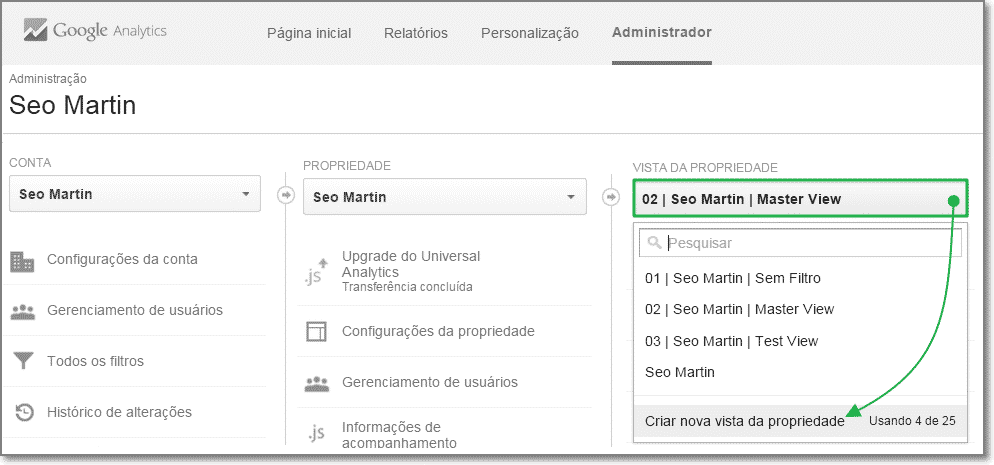
Antes de começar eu recomendo que use a cartilha do Google e crie pelo menos 2 visualizações no Analytics. A primeira delas sempre vai manter os dados brutos, isso é importante para efeitos comparativos se necessário.
A Segunda ( Master View) será a visualização onde vamos atualizar as informações e adicionar os filtros. Se preferir você pode criar uma terceira visualização para testes ( Test View) e depois que estiver satisfeito replicar o resultado na Master View.
Tráfego de mecanismos de pesquisa honrados
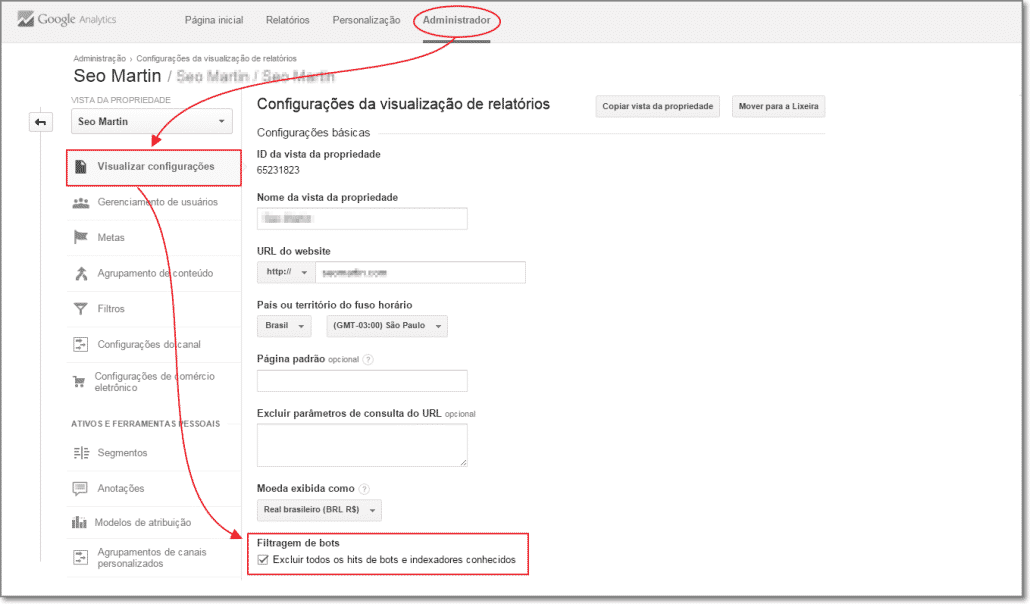
Muito embora não seja spam, mas tráfego de bots de pesquisa honrados como o Google ou Bing, eles também podem atrapalhar, principalmente em sites com poucos acessos. Nesse caso vamos usar a função de filtragem de bots do Google Analytics; simples e eficiente!
Clique em Administrador >> selecione a visualização desejada >> clique em visualizar configurações >> selecione a opção Excluir todos os hits de bots e indexadores conhecidos ( vide imagem abaixo).
Se preferir uma explicação passo a passo mais detalhada você pode conferir o post Como remover as visitas de robôs de busca em seu Analytics
Tráfego de Referência Spam
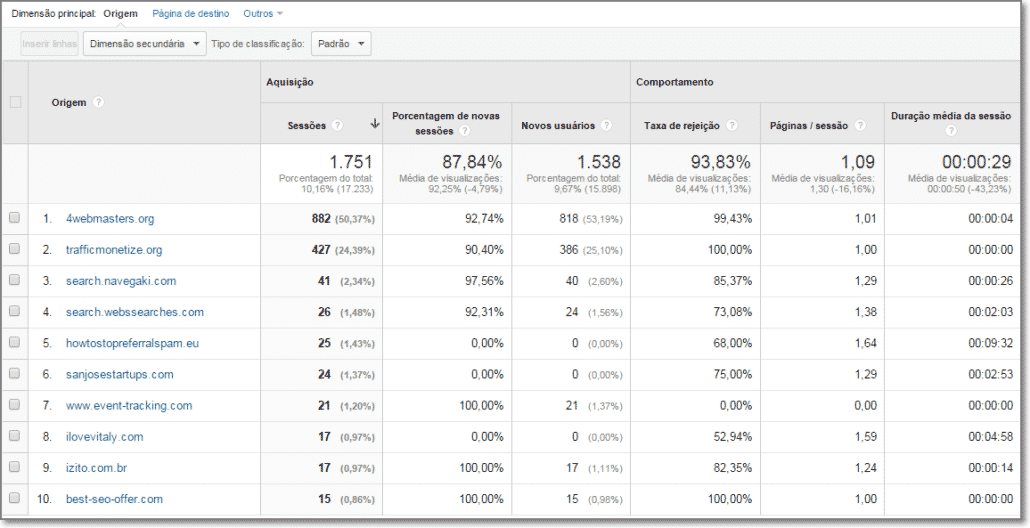
Se o relatório de referências ( GA >> Aquisição >> Todo Tráfego >> Referências ) está mais ou menos como o da imagem abaixo, você precisa tomar uma ação urgente. De maneira geral são bots não honrados que querem indexar seu site e/ou scripts que através de cabeçalho http e scripts automáticos, simulam grande quantidade de tráfego para o seu site.
Se tiver um site WordPress e dificuldades no Google Analytics veja o post Como Remover o Tráfego de Referência Spam no WordPress.
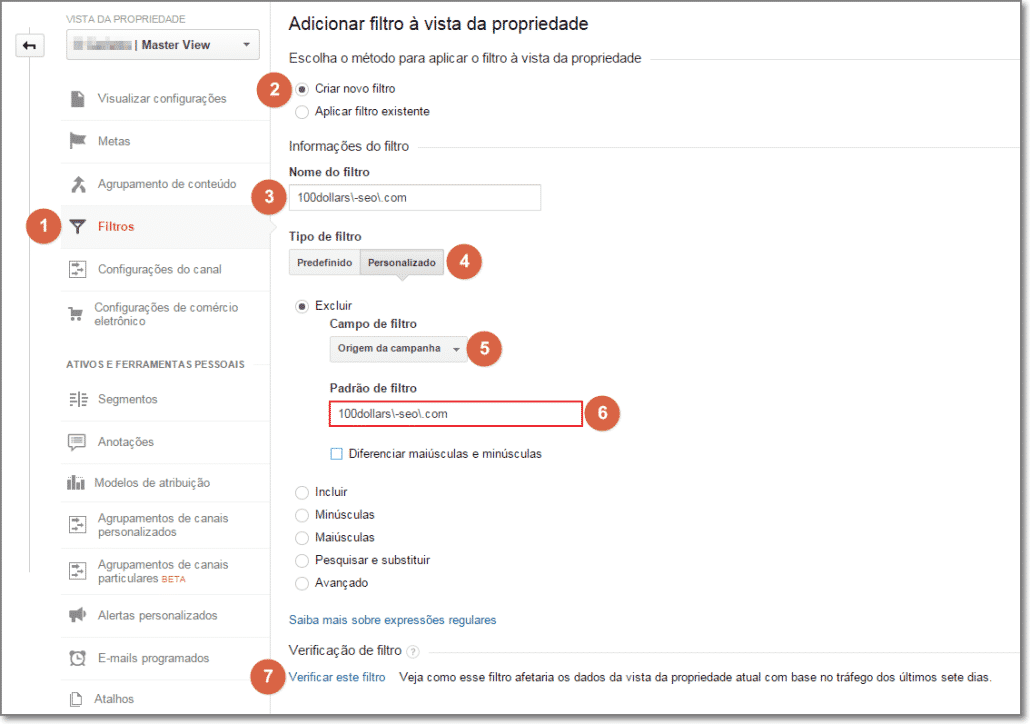
Como exemplo vou usar o 100dollars-seo.com, o qual costuma aparecer bastante nos sites que gerencio. Para remover esse tipo de tráfego do seu Analytics é necessário entrar na Vista da Propriedade e depois seguir os seguintes passos:
- Clique em Filtros
- Selecione Criar Novo Filtro
- Inserir um nome para seu filtro
- Escolher tipo de filtro personalizado
- Definir Excluir e escolher Origem da campanha
- No campo padrão de filtro inserir a expressão regular 100dollars\-seo\.com
- Ao final teste para ver se os resultados estão ok antes de salvar.
O único problema é que existem muitos spams e você não vai querer fazer um zilhão de filtros… Mas atente que esse campo tem um limite de 255 caracteres e se você adicionar os domínios completos para exclusão não vai funfar.
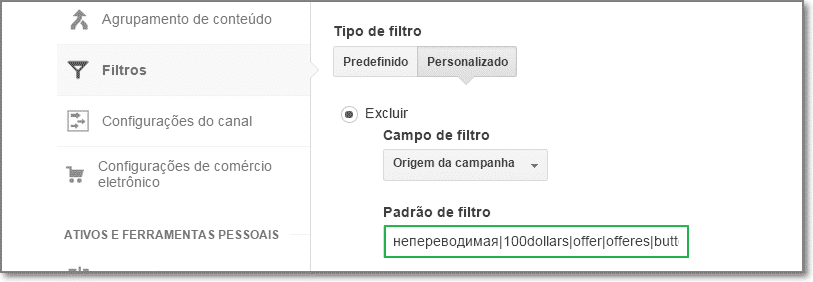
O que eu faço é excluir somente certas palavras e termos, mas é muito importante você avaliar cada termo individual que é separado por travessão. Confira a lista que eu criei abaixo, verifique se não existem ressalvas para seu caso e copie e cole a linha inteira abaixo no campo padrão de filtro.
100dollars|buttons|semalt|govome|porn|4webmasters|cheap|darodar|hulfingtonpost|trafficmonetize|howtostopreferralspam|event-tracking|ilovevitaly|izito|guardlink
Tráfego Fantasma
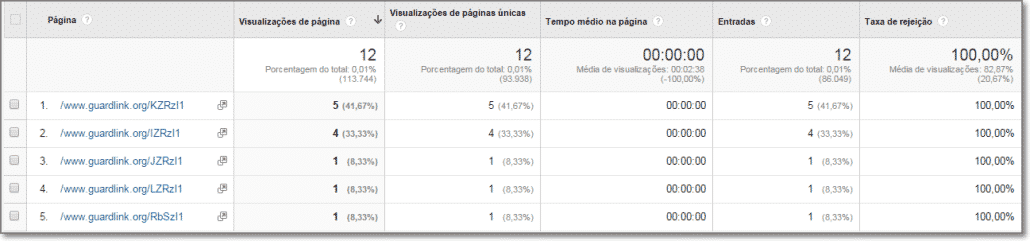
O tráfego fantasma ocorre quando você encontra páginas que não existem em seu site sendo exibidos no relatórios das páginas visitadas. De forma simples e objetiva eles usam o Código de acompanhamento para enviar um hit direto para seu Analytics…
Já vi desde códigos copiados até uso do Measurement Protocol “para o lado negro da força”. Também existe o esquema de erro e tentativa em que esses sites maliciosos geram aleatoriamente números de códigos de acompanhamento que podem ser o seu, nesse caso é exatamente por isso que eles param depois de algum tempo.
Para verificar se você tem esse problema basta entrar no relatório de todas páginas do site ( GA >> Comportamento >> Conteúdo do Site >> Todas Páginas) e procurar por páginas que não existam em seu site como na imagem abaixo. Atente que o tráfego normalmente terá 100% de taxa de rejeição e com tempo “zero” no site.
Como nesse caso não existe uma visita ao seu site, não é possível usar o htaccess para bloquear as visitas. A melhor forma de solucionar esse problema é criar um filtro para só aceitar dados de domínios seus.
Em teoria você só precisaria adicionar o seu próprio domínio mas existem situações como pagamentos externos de e-commerce e envio de mailling por outros domínios os quais podem ser interessantes inserir também; de qualquer jeito vamos mostrar o procedimento básico:
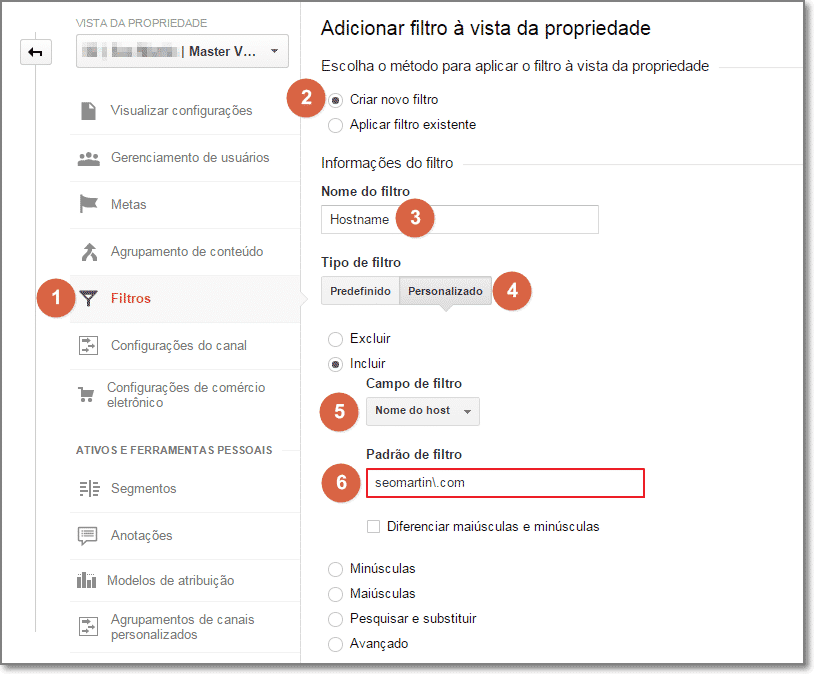
- Clique em Filtros
- Selecione Criar Novo Filtro
- Inserir um nome para seu filtro
- Escolher tipo de filtro personalizado
- Definir Incluir e escolher Nome do Host
- No campo padrão de filtro, inserir a expressão regular com o nome do seu host: seudominio\.com\.br
- Ao final teste para ver se os resultados estão ok antes de salvar.
Se você tiver mais do que um site com o mesmo código de acompanhamento será necessário atualizar o padrão de filtro para corresponder aos dois, por exemplo:
seudominio\.com\.br|outrodominio\.com\.br
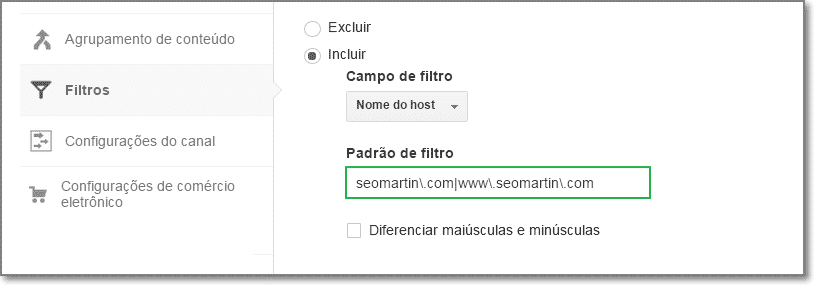
De maneira geral acho interessante manter um filtro para o seu domínio e para o domínio preferencial que normalmente é o www como segue abaixo:
seudominio\.com\.br|www\.outrodominio\.com\.br
[av_hr class=’invisible’ height=’50’ shadow=’no-shadow’ position=’center’ custom_border=’av-border-thin’ custom_width=’50px’ custom_border_color=” custom_margin_top=’30px’ custom_margin_bottom=’30px’ icon_select=’yes’ custom_icon_color=” icon=’ue808′ font=’entypo-fontello’ av_uid=’av-4ndc8p’]
Esse post é dedicado ao Sr. Fabiano Ferreira que me pediu gentilmente umas 800 vezes para fazer o tutorial, rs – espero que ajude ele e a outros :)
[av_hr class=’invisible’ height=’50’ shadow=’no-shadow’ position=’center’ custom_border=’av-border-thin’ custom_width=’50px’ custom_border_color=” custom_margin_top=’30px’ custom_margin_bottom=’30px’ icon_select=’yes’ custom_icon_color=” icon=’ue808′ font=’entypo-fontello’ av_uid=’av-upbmnt’]
Newsletter
Inscreva-se para receber conteúdo incrível em sua caixa de entrada e ser avisado sobre lives e novos conteúdos!
Mais da Agência SEO Martin
Conheça os principais serviços oferecidos pela Agência SEO Martin.