Como inserir imagem dentro de uma célula no Google Planilhas
É possível inserir imagens dentro de células no Google Planilhas utilizando a função Image. Agora ficou mais fácil manipular imagens em suas planilhas e criar ótimas tabelas comerciais como listas de vendas com imagens dos produtos!
Como inserir
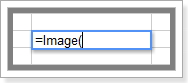
- Na célula desejada inicie a construção da função digitando =image(
%27%20fill-opacity%3D%27.5%27%3E%3Cpath%20fill%3D%22%23e0e0e0%22%20fill-opacity%3D%22.5%22%20d%3D%22M153.7%2029L146%207.2%20171.4-2l7.8%2021.6zM65.5%2041.5h6v31h-6zm61%2032l19-12-24%2027z%22%2F%3E%3Cpath%20stroke%3D%22%23e0e0e0%22%20stroke-opacity%3D%22.5%22%20fill%3D%22none%22%20d%3D%22M85.7%2066.4q6.3.3%2018.8-59.5%22%20stroke-width%3D%22.5%22%2F%3E%3C%2Fg%3E%3C%2Fsvg%3E "como-inserir-imagem-dentro-celula-google-planilhas-7")
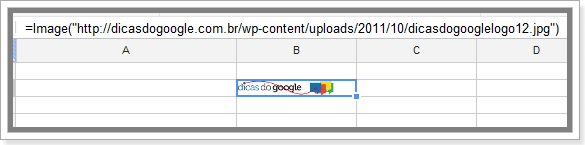
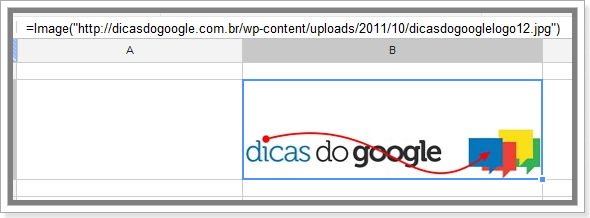
- Adicione a URL da imagem que deve estar entre parenteses. Ex: =Image(“https://www.seomartin.com/wp-content/uploads/2011/10/dicasdogooglelogo12.jpg”
%22%20transform%3D%22translate(1.2%201.2)%20scale(2.41797)%22%3E%3Cpath%20fill%3D%22%23e0e0e0%22%20fill-opacity%3D%22.5%22%20d%3D%22M74.8%2021l2.2-7.5L94%201.2l-18.9%208z%22%2F%3E%3Cpath%20fill%3D%22%23e0e0e0%22%20fill-opacity%3D%22.5%22%20d%3D%22M144%204L86-2l21%2020z%22%2F%3E%3Cpath%20stroke%3D%22%23e0e0e0%22%20stroke-opacity%3D%22.5%22%20fill%3D%22none%22%20d%3D%22M54%207q3.6%2024.3-7.7%2044%22%20stroke-width%3D%22.5%22%2F%3E%3Cellipse%20fill%3D%22%23e0e0e0%22%20fill-opacity%3D%22.5%22%20cx%3D%22145%22%20cy%3D%2228%22%20rx%3D%2214%22%20ry%3D%2220%22%2F%3E%3C%2Fg%3E%3C%2Fsvg%3E "como-inserir-imagem-dentro-celula-google-planilhas-8")
- Adicione um parenteses para fechar a função e clique Enter. A imagem será exibida na célula e a fórmula na barra de fórmulas na parte superior.
%22%20transform%3D%22translate(1.1%201.1)%20scale(2.28516)%22%3E%3Cellipse%20fill%3D%22%23e0e0e0%22%20fill-opacity%3D%22.5%22%20cx%3D%22100%22%20cy%3D%2254%22%20rx%3D%2229%22%20ry%3D%2222%22%2F%3E%3Cpath%20stroke%3D%22%23e0e0e0%22%20stroke-opacity%3D%22.5%22%20fill%3D%22none%22%20d%3D%22M182.5%2036.4Q175.6%2025%20172.6%208%22%20stroke-width%3D%22.5%22%2F%3E%3Cellipse%20fill%3D%22%23e0e0e0%22%20fill-opacity%3D%22.5%22%20rx%3D%221%22%20ry%3D%221%22%20transform%3D%22rotate(24%2061%20535.5)%20scale(3.69715%208.20793)%22%2F%3E%3Cellipse%20fill%3D%22%23e0e0e0%22%20fill-opacity%3D%22.5%22%20cx%3D%22189%22%20cy%3D%2247%22%20rx%3D%2214%22%20ry%3D%2214%22%2F%3E%3C%2Fg%3E%3C%2Fsvg%3E "como-inserir-imagem-dentro-celula-google-planilhas-9")

Ajustar Linha e Coluna
- Linhas e colunas da planilha tem tamanhos pequenos para imagens. Talvez seja interessante redimensiona-las para exibir sua imagem corretamente.
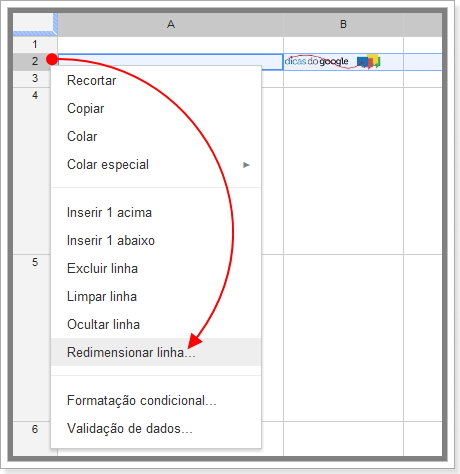
- Clique com o botão direito na linha desejada e selecione a opção Redimensionar Linha.
%22%20transform%3D%22translate(1%201)%20scale(1.85156)%22%20fill-opacity%3D%22.5%22%3E%3Cellipse%20fill%3D%22%23fff%22%20rx%3D%221%22%20ry%3D%221%22%20transform%3D%22rotate(-38.2%20268.4%20-133.5)%20scale(80.26842%20112.31181)%22%2F%3E%3Cellipse%20fill%3D%22%23d2d2d2%22%20rx%3D%221%22%20ry%3D%221%22%20transform%3D%22matrix(-103.37606%20-162.89526%2055.61286%20-35.29285%2022.6%20210.2)%22%2F%3E%3Cellipse%20fill%3D%22%23d2d2d2%22%20cx%3D%22123%22%20cy%3D%2210%22%20rx%3D%22248%22%20ry%3D%2233%22%2F%3E%3Cellipse%20fill%3D%22%23d3d3d3%22%20cx%3D%22248%22%20cy%3D%22188%22%20rx%3D%2220%22%20ry%3D%22248%22%2F%3E%3C%2Fg%3E%3C%2Fsvg%3E "como-inserir-imagem-dentro-celula-google-planilhas-10")
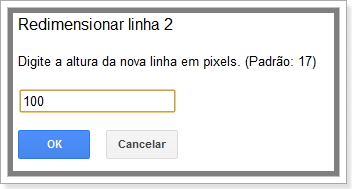
- Digite a altura desejada em pixels e clique em OK.
%22%20transform%3D%22translate(.7%20.7)%20scale(1.375)%22%20fill-opacity%3D%22.5%22%3E%3Cellipse%20fill%3D%22%23fff%22%20rx%3D%221%22%20ry%3D%221%22%20transform%3D%22matrix(-64.82542%20-5.34716%203.4846%20-42.24494%20160%2067.7)%22%2F%3E%3Cellipse%20fill%3D%22%239f9f9f%22%20rx%3D%221%22%20ry%3D%221%22%20transform%3D%22matrix(11.84164%20-17.65353%2026.78915%2017.96963%2012.3%20117)%22%2F%3E%3Cellipse%20fill%3D%22%23fff%22%20cx%3D%22167%22%20cy%3D%2273%22%20rx%3D%2262%22%20ry%3D%2239%22%2F%3E%3Cellipse%20fill%3D%22%23dbdbdb%22%20rx%3D%221%22%20ry%3D%221%22%20transform%3D%22matrix(-9.32659%20-26.41534%20162.89075%20-57.51262%2090.2%2026.4)%22%2F%3E%3C%2Fg%3E%3C%2Fsvg%3E "como-inserir-imagem-dentro-celula-google-planilhas-11")
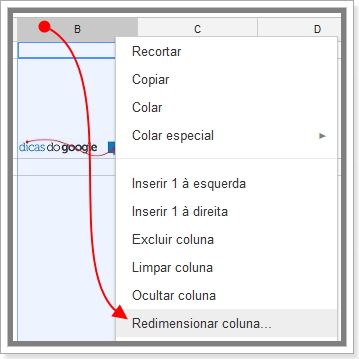
- Clique com o botão direito na coluna desejada e selecione a opção Redimensionar Coluna.
%22%20transform%3D%22translate(.7%20.7)%20scale(1.40234)%22%20fill-opacity%3D%22.5%22%3E%3Cellipse%20fill%3D%22%23fff%22%20rx%3D%221%22%20ry%3D%221%22%20transform%3D%22rotate(-104.2%20131.6%20-8.2)%20scale(98.60904%2065.12083)%22%2F%3E%3Cellipse%20fill%3D%22%239c9c9c%22%20cx%3D%2222%22%20cy%3D%224%22%20rx%3D%2242%22%20ry%3D%2214%22%2F%3E%3Cellipse%20fill%3D%22%23fff%22%20cx%3D%22165%22%20cy%3D%2289%22%20rx%3D%2268%22%20ry%3D%2268%22%2F%3E%3Cellipse%20fill%3D%22%23d9d9d9%22%20cx%3D%2285%22%20cy%3D%22158%22%20rx%3D%2253%22%20ry%3D%2253%22%2F%3E%3C%2Fg%3E%3C%2Fsvg%3E "como-inserir-imagem-dentro-celula-google-planilhas-12")
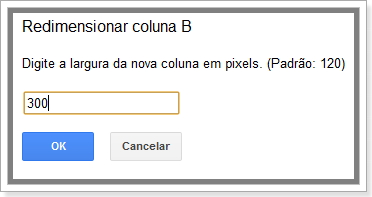
- Digite a largura desejada em pixels e clique em OK.
%22%20transform%3D%22translate(.7%20.7)%20scale(1.45313)%22%20fill-opacity%3D%22.5%22%3E%3Cellipse%20fill%3D%22%23fff%22%20cx%3D%22163%22%20cy%3D%2271%22%20rx%3D%2267%22%20ry%3D%2241%22%2F%3E%3Cellipse%20fill%3D%22%23fff%22%20cx%3D%22163%22%20cy%3D%2272%22%20rx%3D%2265%22%20ry%3D%2238%22%2F%3E%3Cellipse%20fill%3D%22%23dadada%22%20rx%3D%221%22%20ry%3D%221%22%20transform%3D%22matrix(95.23607%20184.52449%20-58.57695%2030.2325%2030.5%2089)%22%2F%3E%3Cpath%20fill%3D%22%23fff%22%20d%3D%22M185%2023L75%2062l130%2053z%22%2F%3E%3C%2Fg%3E%3C%2Fsvg%3E "como-inserir-imagem-dentro-celula-google-planilhas-13")
- Não ficou melhor ?
%22%20transform%3D%22translate(1.2%201.2)%20scale(2.30469)%22%20fill-opacity%3D%22.5%22%3E%3Cellipse%20fill%3D%22%23fff%22%20rx%3D%221%22%20ry%3D%221%22%20transform%3D%22matrix(.65213%20-26.68344%2044.29611%201.08257%2057.9%2051.3)%22%2F%3E%3Cellipse%20fill%3D%22%23fff%22%20cx%3D%2261%22%20cy%3D%2252%22%20rx%3D%2238%22%20ry%3D%2229%22%2F%3E%3Cellipse%20fill%3D%22%23dcdcdc%22%20cx%3D%22190%22%20cy%3D%2230%22%20rx%3D%2293%22%20ry%3D%2293%22%2F%3E%3Cpath%20fill%3D%22%23fff%22%20d%3D%22M84%2027l-25%2082-27-79z%22%2F%3E%3C%2Fg%3E%3C%2Fsvg%3E "como-inserir-imagem-dentro-celula-google-planilhas-14")
Opções da Função
- Mesmo após redimensionar a célula sua imagem pode não ser exibida como deseja. Por isso a função tem 4 opções de exibição.
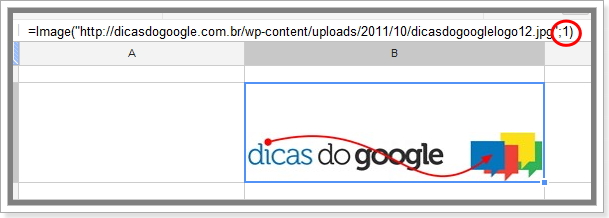
- A opção deve ser adicionada na função após o URL e separado dessa por ponto e vírgula ( ; ) .
Exemplos de opções
- Na opção 1, a imagem será redimensionada para que ela se ajuste ao tamanho da célula selecionada. Se a célula for maior que a imagem inserida, o restante da célula ficará em branco. A opção 1 pode ser omitida e por isso é exatamente igual a inserir a função sem opção. Ex: =image(URL) ou =image(“URL”; 1).
%22%20transform%3D%22translate(1.2%201.2)%20scale(2.3789)%22%20fill-opacity%3D%22.5%22%3E%3Cellipse%20fill%3D%22%23fff%22%20rx%3D%221%22%20ry%3D%221%22%20transform%3D%22matrix(-2.59388%2027.56148%20-41.39082%20-3.8954%2061.4%2050.6)%22%2F%3E%3Cellipse%20fill%3D%22%23fff%22%20rx%3D%221%22%20ry%3D%221%22%20transform%3D%22rotate(92.6%205.7%2052.3)%20scale(23.25486%2039.22579)%22%2F%3E%3Cellipse%20fill%3D%22%23dcdcdc%22%20cx%3D%22199%22%20cy%3D%2247%22%20rx%3D%22106%22%20ry%3D%22106%22%2F%3E%3Cpath%20fill%3D%22%23fff%22%20d%3D%22M67%2085l22.8-52.3L34%2025.2%2064.8%20106z%22%2F%3E%3C%2Fg%3E%3C%2Fsvg%3E "como-inserir-imagem-dentro-celula-google-planilhas-15")
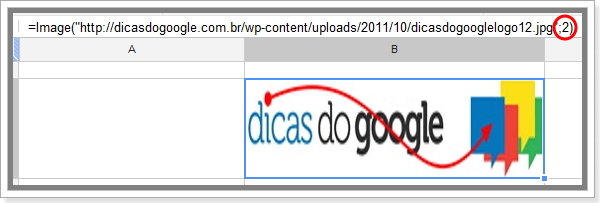
- A imagem será redimensionada para que ela se ajuste ao tamanho da célula selecionada. A proporção (altura x largura) da imagem não será preservada e pode provocar distorções, mas é uma das opções que mais utilizo. Ex: =image(URL; 2):
%22%20transform%3D%22translate(1.2%201.2)%20scale(2.34375)%22%20fill-opacity%3D%22.5%22%3E%3Cellipse%20fill%3D%22%23a4a4a4%22%20cx%3D%22201%22%20cy%3D%2260%22%20rx%3D%2222%22%20ry%3D%2246%22%2F%3E%3Cellipse%20fill%3D%22%23fff%22%20cx%3D%2255%22%20cy%3D%2263%22%20rx%3D%2229%22%20ry%3D%2235%22%2F%3E%3Cellipse%20fill%3D%22%23fff%22%20cx%3D%2256%22%20cy%3D%2269%22%20rx%3D%2227%22%20ry%3D%2240%22%2F%3E%3Cellipse%20fill%3D%22%23fff%22%20rx%3D%221%22%20ry%3D%221%22%20transform%3D%22matrix(13.8453%2038.4568%20-21.06202%207.5828%2055.8%2072.4)%22%2F%3E%3C%2Fg%3E%3C%2Fsvg%3E "como-inserir-imagem-dentro-celula-google-planilhas-16")
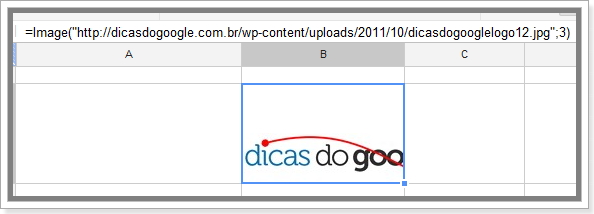
- A imagem será inserida na célula em seu tamanho original. Se a imagem for maior que a célula, parte dela poderá ser cortada. Redimensione coluna e linha para entender rapidamente. Ex: =image(URL; 3):
%22%20transform%3D%22translate(1.2%201.2)%20scale(2.32031)%22%20fill-opacity%3D%22.5%22%3E%3Cellipse%20fill%3D%22%23fff%22%20rx%3D%221%22%20ry%3D%221%22%20transform%3D%22matrix(-1.0849%2028.2409%20-40.2678%20-1.54693%2057.8%2052.6)%22%2F%3E%3Cellipse%20fill%3D%22%23fff%22%20rx%3D%221%22%20ry%3D%221%22%20transform%3D%22matrix(-27.311%20-3.0577%202.35453%20-21.03031%20206.6%2049)%22%2F%3E%3Cellipse%20fill%3D%22%23fff%22%20cx%3D%2259%22%20cy%3D%2251%22%20rx%3D%2239%22%20ry%3D%2226%22%2F%3E%3Cellipse%20fill%3D%22%23dadada%22%20cx%3D%22138%22%20cy%3D%2246%22%20rx%3D%2242%22%20ry%3D%22221%22%2F%3E%3C%2Fg%3E%3C%2Fsvg%3E "como-inserir-imagem-dentro-celula-google-planilhas-18")
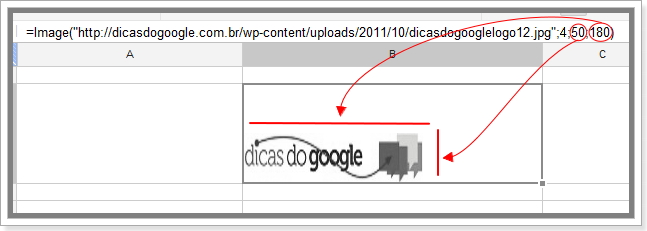
- Personalize altura e largura da imagem com a opção 4. Os parâmetros de altura e largura são obrigatórios para esta opção. Ex: =image(“URL”; 4; altura; largura).
%22%20transform%3D%22translate(1.3%201.3)%20scale(2.52734)%22%20fill%3D%22%23fff%22%20fill-opacity%3D%22.5%22%3E%3Cellipse%20rx%3D%221%22%20ry%3D%221%22%20transform%3D%22rotate(2.2%20-1231.2%201303.9)%20scale(36.1626%2026.97029)%22%2F%3E%3Cellipse%20cx%3D%2251%22%20cy%3D%2251%22%20rx%3D%2236%22%20ry%3D%2227%22%2F%3E%3Cellipse%20cx%3D%22210%22%20cy%3D%2252%22%20rx%3D%2219%22%20ry%3D%229%22%2F%3E%3Cpath%20d%3D%22M91%2049l-45%2057%202.4-24.1L22%2026.7z%22%2F%3E%3C%2Fg%3E%3C%2Fsvg%3E "como-inserir-imagem-dentro-celula-google-planilhas-20")
Newsletter
Inscreva-se para receber conteúdo incrível em sua caixa de entrada e ser avisado sobre lives e novos conteúdos!
Mais da Agência SEO Martin
Conheça os principais serviços oferecidos pela Agência SEO Martin.