Como inserir imagem no Google Planilhas
Aprenda todas opções para Inserir uma imagem em uma planilha do Google Planilhas e decida qual é a mais adequada para cada necessidade.
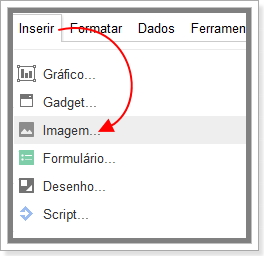
- Clique em inserir e depois na opção Imagem no menu suspenso.
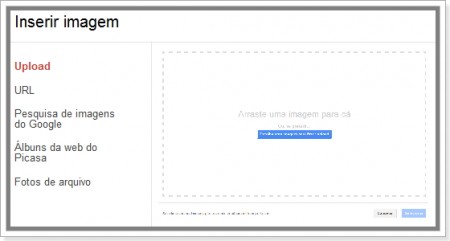
- Todas opções para inserir uma imagem no Google Planilhas serão exibidos na parte lateral da janela aberta. Escolha uma delas para continuar.
%22%20transform%3D%22translate(.9%20.9)%20scale(1.75781)%22%20fill-opacity%3D%22.5%22%3E%3Cellipse%20fill%3D%22%23cecece%22%20rx%3D%221%22%20ry%3D%221%22%20transform%3D%22matrix(13.80718%20254.62593%20-26.45928%201.43476%2013.7%20100.2)%22%2F%3E%3Cellipse%20fill%3D%22%23ccc%22%20rx%3D%221%22%20ry%3D%221%22%20transform%3D%22matrix(44.28011%20-37.51204%2015.56268%2018.37056%20237.1%20119.7)%22%2F%3E%3Cellipse%20fill%3D%22%23ccc%22%20rx%3D%221%22%20ry%3D%221%22%20transform%3D%22matrix(31.30583%20-4.66696%206.1213%2041.06146%20253.2%200)%22%2F%3E%3Cellipse%20fill%3D%22%23fff%22%20cx%3D%22126%22%20cy%3D%2262%22%20rx%3D%2295%22%20ry%3D%2295%22%2F%3E%3C%2Fg%3E%3C%2Fsvg%3E "como-inserir-imagem-google-planilhas-2")
Inserir Imagem de seu computador
- Ótima opção para inserir imagens que você possui em seu computador com poucos cliques.
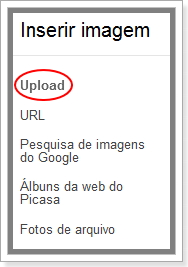
- Clique na opção Upload.
%22%20transform%3D%22translate(.5%20.5)%20scale(1.04297)%22%20fill-opacity%3D%22.5%22%3E%3Cellipse%20fill%3D%22%23fff%22%20rx%3D%221%22%20ry%3D%221%22%20transform%3D%22matrix(48.86084%20-5.61819%2010.6994%2093.05161%20108%20131.8)%22%2F%3E%3Cellipse%20fill%3D%22%23d7d7d7%22%20cx%3D%2217%22%20cy%3D%22102%22%20rx%3D%2237%22%20ry%3D%22179%22%2F%3E%3Cellipse%20fill%3D%22%23d6d6d6%22%20rx%3D%221%22%20ry%3D%221%22%20transform%3D%22rotate(-90.9%2069.3%20-48)%20scale(26.07613%2083.57064)%22%2F%3E%3Cellipse%20fill%3D%22%23fff%22%20cx%3D%22104%22%20cy%3D%2291%22%20rx%3D%2252%22%20ry%3D%2252%22%2F%3E%3C%2Fg%3E%3C%2Fsvg%3E "como-inserir-imagem-google-planilhas-3")
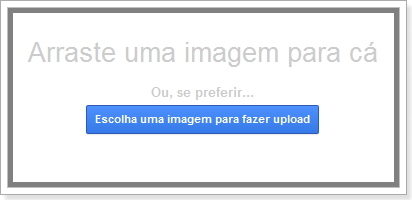
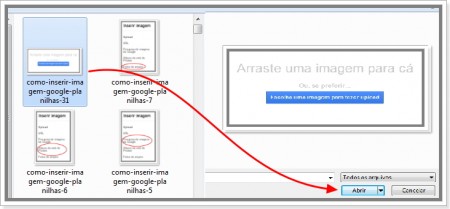
- Arraste uma imagem de uma pasta de seu computador ou clique no botão “Escolha uma imagem para fazer upload”
%27%20fill-opacity%3D%27.5%27%3E%3Cellipse%20fill%3D%22%23fff%22%20fill-opacity%3D%22.5%22%20rx%3D%221%22%20ry%3D%221%22%20transform%3D%22rotate(169.8%20170%2056.2)%20scale(13.47248%2033.13311)%22%2F%3E%3Cpath%20fill%3D%22%23fff%22%20fill-opacity%3D%22.5%22%20d%3D%22M31.4%2094.1l22.5%2011.3L55.5%2054zM362%20100l-10-30.4-15.9-26%202.1%2064z%22%2F%3E%3Cpath%20fill%3D%22%23fff%22%20fill-opacity%3D%22.5%22%20d%3D%22M68.5%2065l-22.7%2049.7-1.5-23.5%205.3-35.4z%22%2F%3E%3C%2Fg%3E%3C%2Fsvg%3E "como-inserir-imagem-google-planilhas-31")
- Selecione a imagem desejada para inserir em sua planilha e clique em abrir.
%27%20fill-opacity%3D%27.5%27%3E%3Cpath%20fill%3D%22%23e0e0e0%22%20fill-opacity%3D%22.5%22%20d%3D%22M206%2017.9l42.4-21.5.8%201.5-42.3%2021.6zm-4.8%2054.3l-5.3-.3%202-36.9%205.2.3zM57.1%202.6H80v54.5H57zm263.7%20203.9l-12.3-33.4%2038.7-35.1z%22%2F%3E%3C%2Fg%3E%3C%2Fsvg%3E "como-inserir-imagem-google-planilhas-32")
Inserir imagem por URL
- Excelente opção para economizar espaço e tempo de carregamento em sua planilha. Tenha certeza que o proprietário da imagem autoriza o uso e que o mesmo não removerá a mesma do local. Se a imagem for removida, ela desaparecerá da sua planilha.
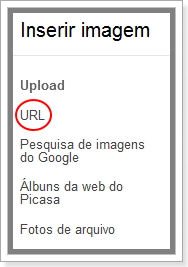
- Clique na opção URL.
%22%20transform%3D%22translate(.5%20.5)%20scale(1.04297)%22%20fill-opacity%3D%22.5%22%3E%3Cellipse%20fill%3D%22%23fff%22%20rx%3D%221%22%20ry%3D%221%22%20transform%3D%22matrix(-16.931%20-99.05043%2049.1889%20-8.40801%20106.7%20134.4)%22%2F%3E%3Cellipse%20fill%3D%22%23d5d5d5%22%20cx%3D%2222%22%20cy%3D%22153%22%20rx%3D%2261%22%20ry%3D%2245%22%2F%3E%3Cellipse%20fill%3D%22%23d6d6d6%22%20cx%3D%2266%22%20cy%3D%2222%22%20rx%3D%22179%22%20ry%3D%2224%22%2F%3E%3Cellipse%20fill%3D%22%23fff%22%20cx%3D%22103%22%20cy%3D%2292%22%20rx%3D%2251%22%20ry%3D%2251%22%2F%3E%3C%2Fg%3E%3C%2Fsvg%3E "como-inserir-imagem-google-planilhas-4")
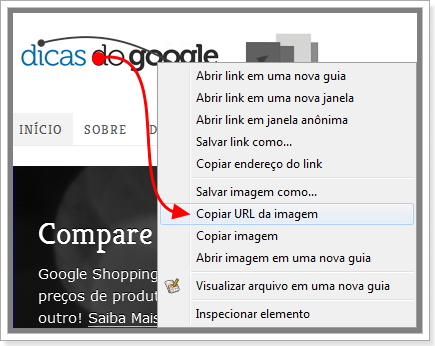
- DICA: Clique com o botão direito do mouse sobre a imagem desejada e depois em “Copiar URL da imagem” para obter o URL.
%22%20transform%3D%22translate(.8%20.8)%20scale(1.69922)%22%20fill-opacity%3D%22.5%22%3E%3Cellipse%20fill%3D%22%230c0c0c%22%20rx%3D%221%22%20ry%3D%221%22%20transform%3D%22rotate(-142.8%2037.4%2075.2)%20scale(60.7406%2074.93746)%22%2F%3E%3Cellipse%20fill%3D%22%23f8f8f8%22%20rx%3D%221%22%20ry%3D%221%22%20transform%3D%22rotate(55.7%2037.5%20185.4)%20scale(255%2094.71634)%22%2F%3E%3Cellipse%20fill%3D%22%23989898%22%20cx%3D%2289%22%20cy%3D%22141%22%20rx%3D%2230%22%20ry%3D%2266%22%2F%3E%3Cellipse%20fill%3D%22%23f6f6f6%22%20rx%3D%221%22%20ry%3D%221%22%20transform%3D%22matrix(53.55243%2017.60714%20-11.12478%2033.83622%2015%2034.3)%22%2F%3E%3C%2Fg%3E%3C%2Fsvg%3E "como-inserir-imagem-google-planilhas-41")
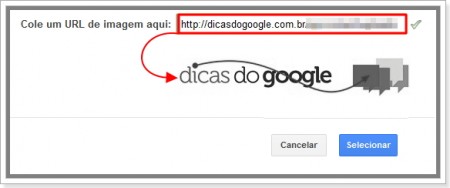
- Cole o URL da imagem no campo de texto. Se o URL estiver correto, sua imagem será exibida e um ícone de checado será exibido ao lado do campo do URL. Clique no botão selecionar para inserir sua imagem por URL.
%22%20transform%3D%22translate(.9%20.9)%20scale(1.75781)%22%20fill-opacity%3D%22.5%22%3E%3Cellipse%20fill%3D%22%23fff%22%20rx%3D%221%22%20ry%3D%221%22%20transform%3D%22matrix(-18.28432%2037.44118%20-67.10982%20-32.77294%2071.7%2072.9)%22%2F%3E%3Cellipse%20fill%3D%22%23d7d7d7%22%20rx%3D%221%22%20ry%3D%221%22%20transform%3D%22matrix(225.23842%20119.55189%20-31.13911%2058.66678%20167.1%207.1)%22%2F%3E%3Cellipse%20fill%3D%22%23fff%22%20rx%3D%221%22%20ry%3D%221%22%20transform%3D%22rotate(17.2%20-189.6%20272.3)%20scale(78.20788%2036.69912)%22%2F%3E%3Cellipse%20fill%3D%22%23dadada%22%20cx%3D%22176%22%20cy%3D%2299%22%20rx%3D%2235%22%20ry%3D%2237%22%2F%3E%3C%2Fg%3E%3C%2Fsvg%3E "como-inserir-imagem-google-planilhas-42")
Inserir Imagem com pesquisa de imagem
- Opção para inserir imagens através de pesquisas rápidas, sem necessidade de sair da seção do navegador. Ótimo para imagens populares.
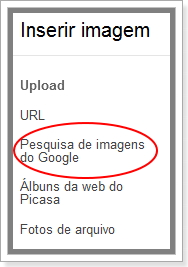
- Clique em “Pesquisa de imagens do Google”
%22%20transform%3D%22translate(.5%20.5)%20scale(1.04297)%22%20fill-opacity%3D%22.5%22%3E%3Cellipse%20fill%3D%22%23fff%22%20rx%3D%221%22%20ry%3D%221%22%20transform%3D%22matrix(63.86319%2012.87708%20-7.1843%2035.6302%2094.6%2080)%22%2F%3E%3Cellipse%20fill%3D%22%23fff%22%20cx%3D%22109%22%20cy%3D%22198%22%20rx%3D%2250%22%20ry%3D%2225%22%2F%3E%3Cellipse%20fill%3D%22%23fff%22%20rx%3D%221%22%20ry%3D%221%22%20transform%3D%22matrix(-55.37486%2014.94128%20-8.614%20-31.92488%2098.3%2080.8)%22%2F%3E%3Cellipse%20fill%3D%22%23d8d8d8%22%20rx%3D%221%22%20ry%3D%221%22%20transform%3D%22matrix(53.3379%2046.36593%20-27.31848%2031.42632%2028.8%20137.7)%22%2F%3E%3C%2Fg%3E%3C%2Fsvg%3E "como-inserir-imagem-google-planilhas-5")
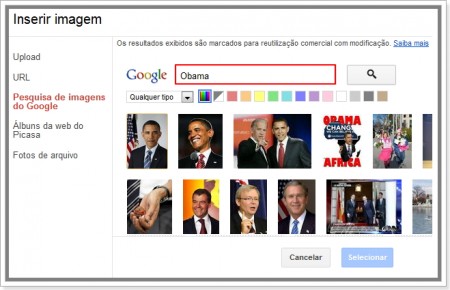
- Uma caixa de pesquisa do Google Imagens será exibida. Digite os termos de busca e clique em pesquisar para exibir os resultados.
%22%20transform%3D%22translate(.9%20.9)%20scale(1.75781)%22%20fill-opacity%3D%22.5%22%3E%3Cellipse%20fill%3D%22%23787878%22%20rx%3D%221%22%20ry%3D%221%22%20transform%3D%22matrix(-62.71156%20-8.01851%204.79277%20-37.48357%20149.2%2095.9)%22%2F%3E%3Cellipse%20fill%3D%22%23fcfcfc%22%20rx%3D%221%22%20ry%3D%221%22%20transform%3D%22matrix(59.5412%20-247.9513%2047.89592%2011.50137%2013.5%20113.5)%22%2F%3E%3Cellipse%20fill%3D%22%23f0f0f0%22%20cx%3D%22208%22%20cy%3D%2215%22%20rx%3D%22142%22%20ry%3D%2230%22%2F%3E%3Cellipse%20fill%3D%22%23aeaeae%22%20cx%3D%22219%22%20cy%3D%22101%22%20rx%3D%2239%22%20ry%3D%2239%22%2F%3E%3C%2Fg%3E%3C%2Fsvg%3E "como-inserir-imagem-google-planilhas-51")
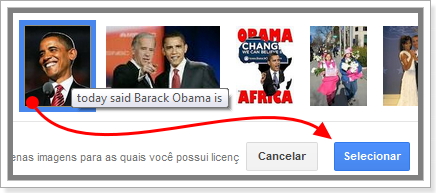
- Selecione a imagem desejada e clique no botão “Selecionar”
%22%20transform%3D%22translate(.9%20.9)%20scale(1.70313)%22%20fill-opacity%3D%22.5%22%3E%3Cellipse%20fill%3D%22%23838383%22%20cx%3D%2260%22%20cy%3D%2224%22%20rx%3D%2274%22%20ry%3D%2233%22%2F%3E%3Cellipse%20fill%3D%22%23fdfdfd%22%20rx%3D%221%22%20ry%3D%221%22%20transform%3D%22matrix(-104.78823%2012.01287%20-3.98968%20-34.80196%2087%20107.3)%22%2F%3E%3Cellipse%20fill%3D%22%239d9d9d%22%20rx%3D%221%22%20ry%3D%221%22%20transform%3D%22rotate(166.8%207.3%2014.6)%20scale(51.83128%2032.02117)%22%2F%3E%3Cpath%20fill%3D%22%23c2c2c2%22%20d%3D%22M51%2051h64v24H51z%22%2F%3E%3C%2Fg%3E%3C%2Fsvg%3E "como-inserir-imagem-google-planilhas-52")
Inserir Imagem do Picasa
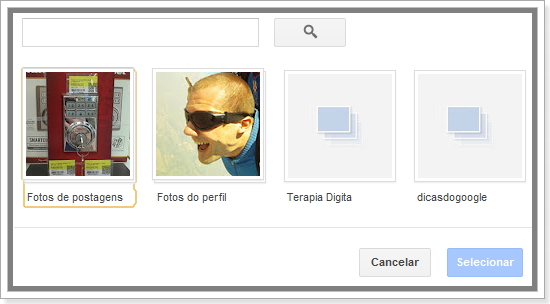
- Se você tem albúns do picasa essa é uma excelente forma de inserir suas imagens pois terá certeza de que o conteúdo não será removido. Também é possível utilizar imagens de fotos de postagens do Google+.
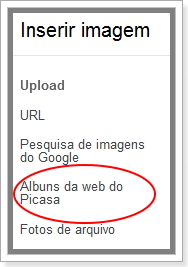
- Clique em “Albuns da web do Picasa”
%22%20transform%3D%22translate(.5%20.5)%20scale(1.04297)%22%20fill-opacity%3D%22.5%22%3E%3Cellipse%20fill%3D%22%23fff%22%20rx%3D%221%22%20ry%3D%221%22%20transform%3D%22rotate(94.9%208.8%2088.7)%20scale(45.00948%2062.97579)%22%2F%3E%3Cellipse%20fill%3D%22%23fff%22%20cx%3D%22128%22%20cy%3D%22133%22%20rx%3D%2224%22%20ry%3D%2291%22%2F%3E%3Cellipse%20fill%3D%22%23d8d8d8%22%20cx%3D%2211%22%20cy%3D%22202%22%20rx%3D%2273%22%20ry%3D%2293%22%2F%3E%3Cellipse%20fill%3D%22%23fff%22%20cx%3D%2279%22%20cy%3D%2287%22%20rx%3D%2246%22%20ry%3D%2244%22%2F%3E%3C%2Fg%3E%3C%2Fsvg%3E "como-inserir-imagem-google-planilhas-6")
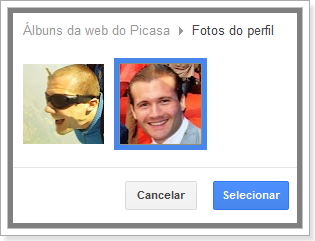
- Utilize o campo de pesquisa para encontrar a imagem desejada ou selecione um álbum de fotos do Picasa.
%22%20transform%3D%22translate(1%201)%20scale(2.14844)%22%20fill-opacity%3D%22.5%22%3E%3Cellipse%20fill%3D%22%23989898%22%20cy%3D%2253%22%20rx%3D%22106%22%20ry%3D%2235%22%2F%3E%3Cellipse%20fill%3D%22%23fff%22%20rx%3D%221%22%20ry%3D%221%22%20transform%3D%22matrix(-87.80935%20120.07566%20-36.90967%20-26.99143%20122.4%20123)%22%2F%3E%3Cellipse%20fill%3D%22%23d1d1d1%22%20rx%3D%221%22%20ry%3D%221%22%20transform%3D%22rotate(45.3%20-23.5%20173.3)%20scale(31.33884%2049.87067)%22%2F%3E%3Cellipse%20fill%3D%22%23fff%22%20rx%3D%221%22%20ry%3D%221%22%20transform%3D%22matrix(.7765%20-64.45737%2029.6454%20.35713%20185.7%2048.2)%22%2F%3E%3C%2Fg%3E%3C%2Fsvg%3E "como-inserir-imagem-google-planilhas-61")
- Clique na imagem desejada e depois no botão Selecionar para concluir.
%22%20transform%3D%22translate(.6%20.6)%20scale(1.23047)%22%20fill-opacity%3D%22.5%22%3E%3Cellipse%20fill%3D%22%2399857e%22%20rx%3D%221%22%20ry%3D%221%22%20transform%3D%22matrix(75.22015%20-4.286%202.17406%2038.15512%2095.9%2081.1)%22%2F%3E%3Cellipse%20fill%3D%22%23f5f8f8%22%20cx%3D%22220%22%20cy%3D%2270%22%20rx%3D%2245%22%20ry%3D%2280%22%2F%3E%3Cpath%20fill%3D%22%23e9eced%22%20d%3D%22M190.4%20141.2l-28.4%2099-186.4-53.4L4%2087.8z%22%2F%3E%3Cellipse%20fill%3D%22%23d06590%22%20rx%3D%221%22%20ry%3D%221%22%20transform%3D%22rotate(89.3%2022%20100.2)%20scale(21.44196%2026.81556)%22%2F%3E%3C%2Fg%3E%3C%2Fsvg%3E "como-inserir-imagem-google-planilhas-62")
Inserir Imagem de Fotos do Arquivo
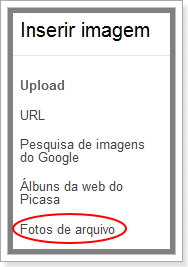
- Se alguém souber do que se trata por favor me avise, rs !-) Acredito ser fotos utilizadas em arquivos salvos em Google Docs, pois as imagens parecem em formatos muito similares.
- Clique em Fotos de Arquivo
%22%20transform%3D%22translate(.5%20.5)%20scale(1.04297)%22%20fill-opacity%3D%22.5%22%3E%3Cellipse%20fill%3D%22%23fff%22%20rx%3D%221%22%20ry%3D%221%22%20transform%3D%22matrix(-39.48964%20-84.31207%2046.62933%20-21.84%2098.8%20121.8)%22%2F%3E%3Cpath%20fill%3D%22%23d8d8d8%22%20d%3D%22M147%20271l-163-12%201-256z%22%2F%3E%3Cellipse%20fill%3D%22%23d6d6d6%22%20cx%3D%2285%22%20cy%3D%2215%22%20rx%3D%22179%22%20ry%3D%2231%22%2F%3E%3Cellipse%20fill%3D%22%23fff%22%20cx%3D%22115%22%20cy%3D%22125%22%20rx%3D%2240%22%20ry%3D%2285%22%2F%3E%3C%2Fg%3E%3C%2Fsvg%3E "como-inserir-imagem-google-planilhas-7")
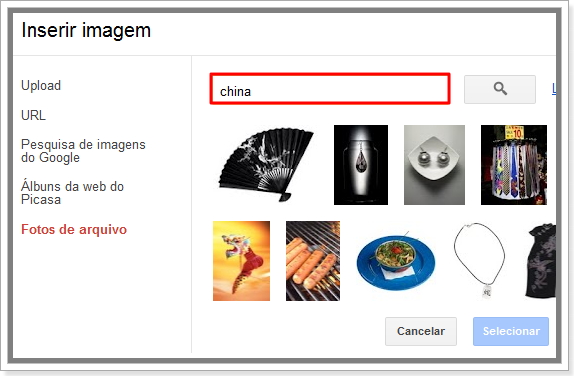
- Digite os termos de busca no campo de pesquisa e clique no ícone de lupa para pesquisar. Os resultados serão exibidos abaixo e para utilizar uma imagem basta clicar sobre a mesma e depois no botão Selecionar.
%27%20fill-opacity%3D%27.5%27%3E%3Cellipse%20fill%3D%22%23969696%22%20fill-opacity%3D%22.5%22%20rx%3D%221%22%20ry%3D%221%22%20transform%3D%22matrix(-1.48534%20-80.2017%20230.50637%20-4.269%20446.3%20177)%22%2F%3E%3Cellipse%20fill%3D%22%23fff%22%20fill-opacity%3D%22.5%22%20rx%3D%221%22%20ry%3D%221%22%20transform%3D%22matrix(83.5376%206.81132%20-17.64317%20216.3851%20108%20261.6)%22%2F%3E%3Cellipse%20fill%3D%22%23fff%22%20fill-opacity%3D%22.5%22%20rx%3D%221%22%20ry%3D%221%22%20transform%3D%22matrix(58.1495%20-2.74952%207.95405%20168.21962%20114.5%20230.9)%22%2F%3E%3Cellipse%20fill%3D%22%23afafaf%22%20fill-opacity%3D%22.5%22%20rx%3D%221%22%20ry%3D%221%22%20transform%3D%22matrix(48.3473%2098.57781%20-93.04933%2045.63587%20324.6%20189.6)%22%2F%3E%3C%2Fg%3E%3C%2Fsvg%3E "como-inserir-imagem-google-planilhas-71")
DICA
- É possível inserir imagens dentro de células travadas no Google planilhas com a função Image do Google Planilhas, Saiba Mais!
Newsletter
Inscreva-se para receber conteúdo incrível em sua caixa de entrada e ser avisado sobre lives e novos conteúdos!
Mais da Agência SEO Martin
Conheça os principais serviços oferecidos pela Agência SEO Martin.